

- التوسّع التلقائي لقدرات المعالجة بشكل مستقل عن التخزين
- احتفاظ منخفض التكلفة وغير محدود عمليًا استنادًا إلى تخزين الكائنات
- إمكانية عزل أعباء عمل القراءة والكتابة بشكل مستقل باستخدام warehouses.
- مصادقة متكاملة
- نسخ احتياطية مؤتمتة
- ميزات الأمان والامتثال
- ترقيات سلسة
1
التسجيل في ClickHouse Cloud
لإنشاء خدمة Managed ClickStack في ClickHouse Cloud، أكمل أولًا الخطوة الأولى من دليل البدء السريع لـ ClickHouse Cloud.Scale مقابل Enterpriseنوصي باستخدام فئة Scale لمعظم أعباء عمل ClickStack. اختر فئة Enterprise إذا كنت بحاجة إلى ميزات أمان متقدمة مثل SAML أو CMEK أو التوافق مع HIPAA. كما توفّر ملفات تعريف عتادية مخصّصة لعمليات نشر ClickStack الكبيرة جدًا. في هذه الحالات، نوصي بالتواصل مع الدعم.
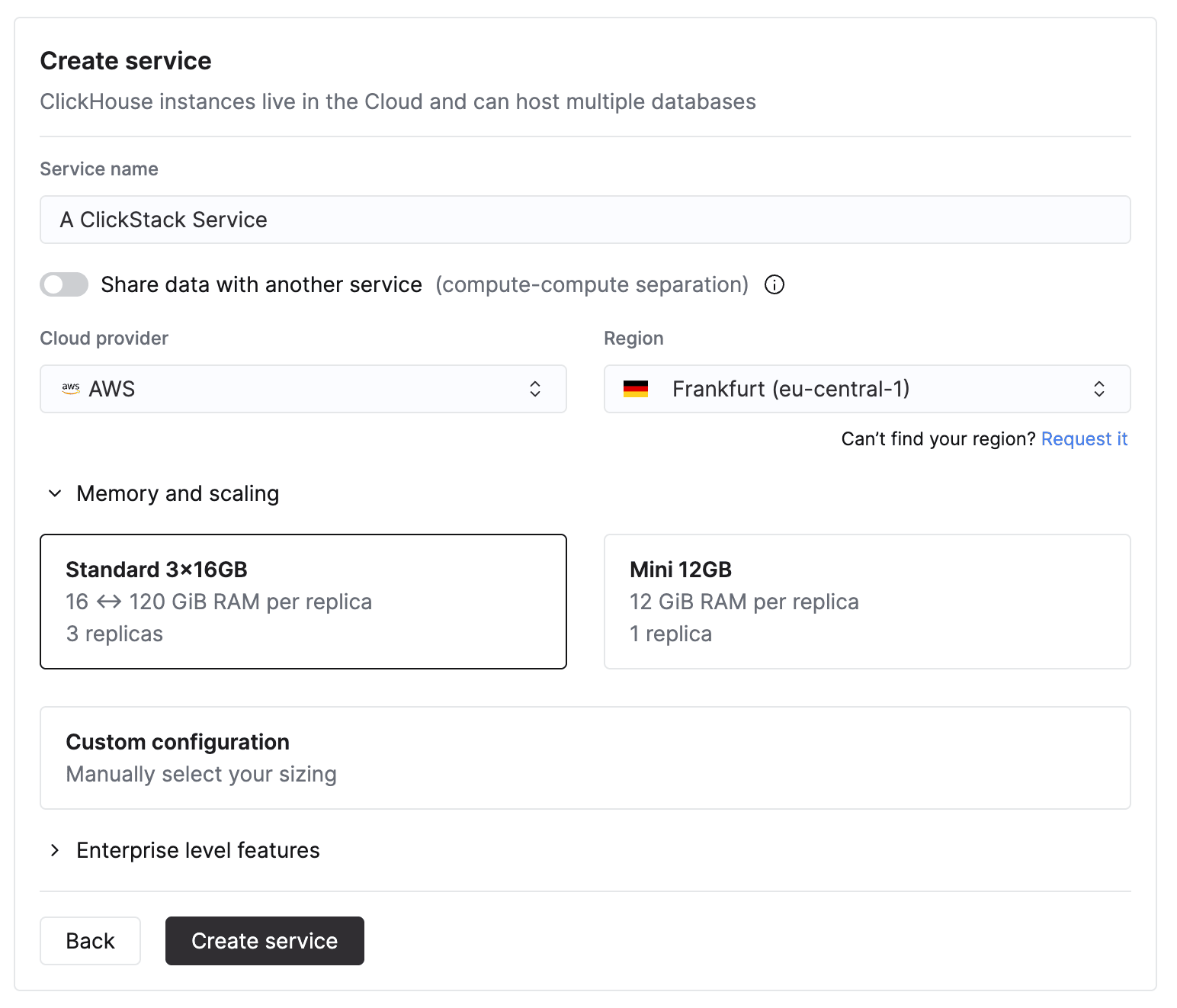
تستند هذه التوصيات إلى الافتراضات التالية:
- يشير حجم البيانات إلى حجم إدخال البيانات غير المضغوط شهريًا، وينطبق على كلٍّ من السجلات وآثار التتبع.
- تُعد أنماط الاستعلام نموذجية لحالات استخدام المراقبة، إذ تستهدف معظم الاستعلامات البيانات الحديثة، وعادةً آخر 24 ساعة.
- يكون إدخال البيانات منتظمًا نسبيًا على مدار الشهر. إذا كنت تتوقع حركة مرور متقطعة أو ارتفاعات مفاجئة، فينبغي توفير هامش سعة إضافي.
- تُدار السعة التخزينية بشكل منفصل عبر تخزين الكائنات في ClickHouse Cloud، وليست عاملًا مقيِّدًا لفترة الاحتفاظ بالبيانات. ونفترض أن البيانات المحتفَظ بها لفترات أطول يُجرى الوصول إليها على نحو غير متكرر.
هذه القيم تقديرية فقط ويجب استخدامها كخط أساس أولي. تعتمد المتطلبات الفعلية على تعقيد الاستعلامات، والتزامن، وسياسات الاحتفاظ، والتباين في معدل نقل إدخال البيانات. راقب دائمًا استخدام الموارد وقم بالتوسعة حسب الحاجة.
2
إعداد الاستيعاب
بعد توفير خدمتك، تأكد من تحديد الخدمة ثم انقر على “ClickStack” من القائمة اليمنى.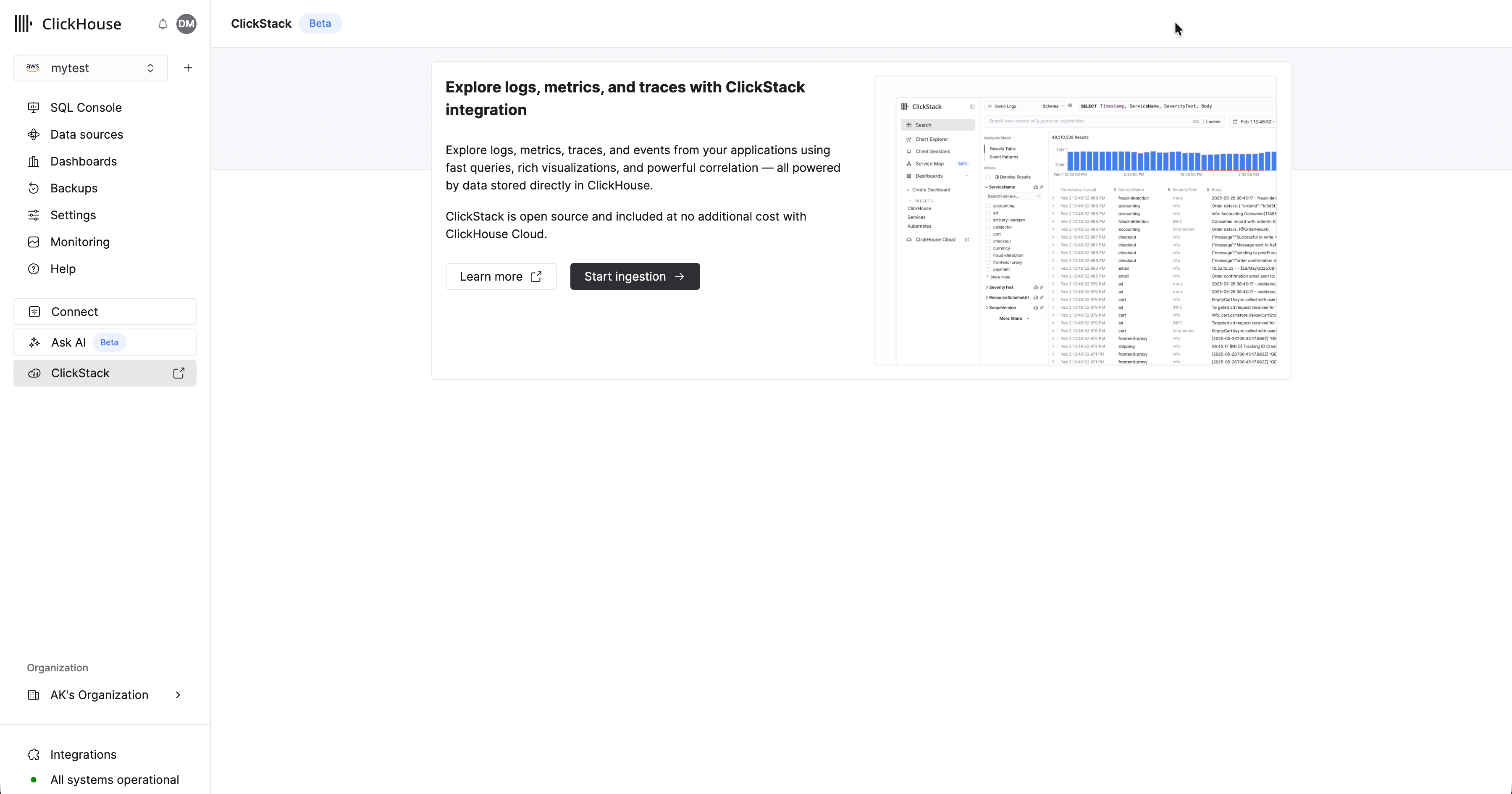
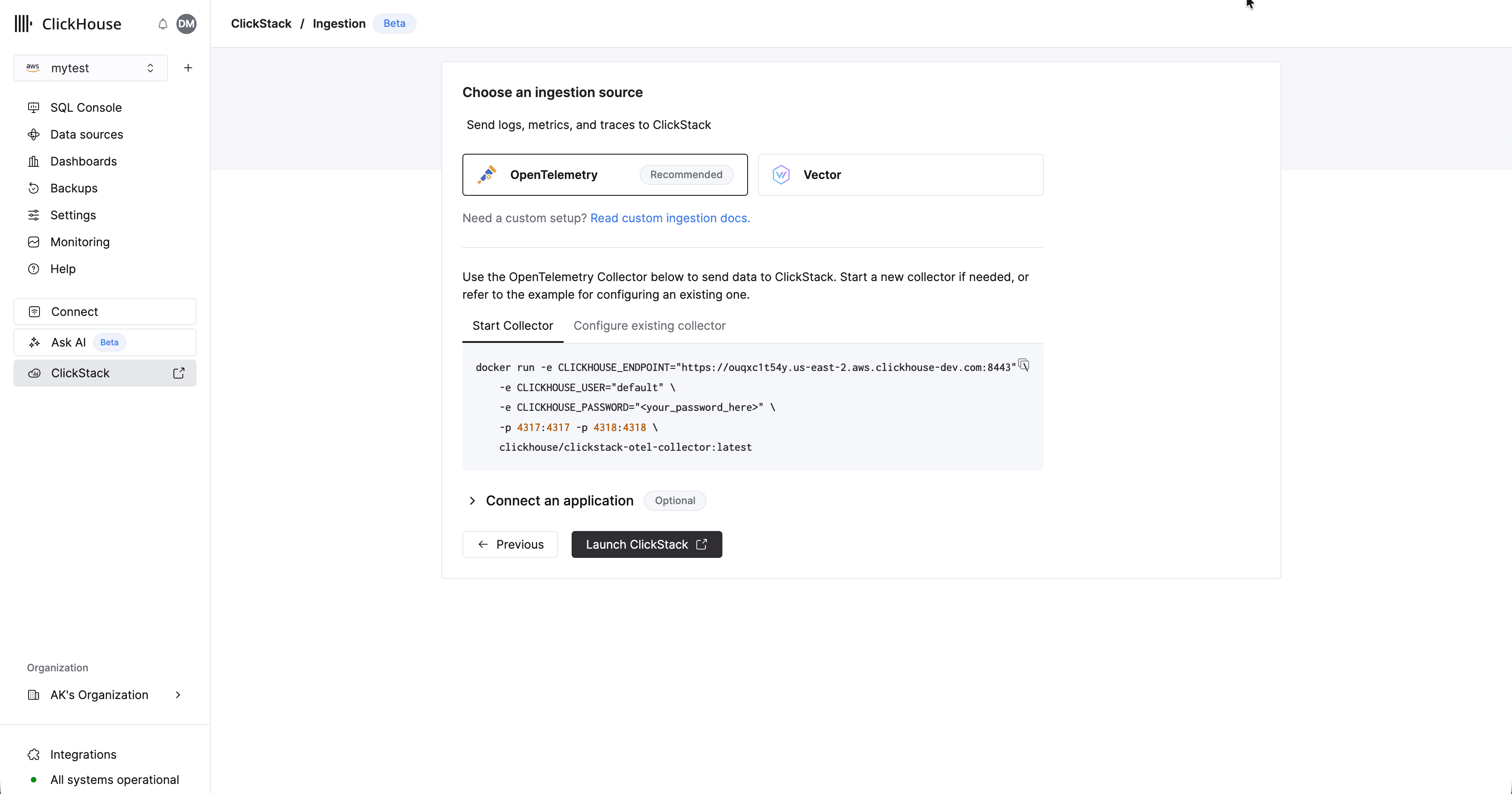
يُنصح باستخدام OpenTelemetryيُنصح بشدة باستخدام OpenTelemetry كتنسيق للاستيعاب.
فهو يوفّر أبسط تجربة وأكثرها كفاءة، مع مخططات جاهزة صُممت خصيصًا للعمل بكفاءة مع ClickStack.
- OpenTelemetry
- متجه
لإرسال بيانات OpenTelemetry إلى Managed ClickStack، يُنصح باستخدام OpenTelemetry Collector. يعمل الـ collector كبوابة تستقبل بيانات OpenTelemetry من تطبيقاتك (ومن collectors أخرى) وتُمرّرها إلى ClickHouse Cloud.إذا لم يكن لديك collector قيد التشغيل بالفعل، فابدأ تشغيله باتباع الخطوات أدناه. وإذا كانت لديك collectors موجودة، فستجد أيضًا مثالًا على التهيئة.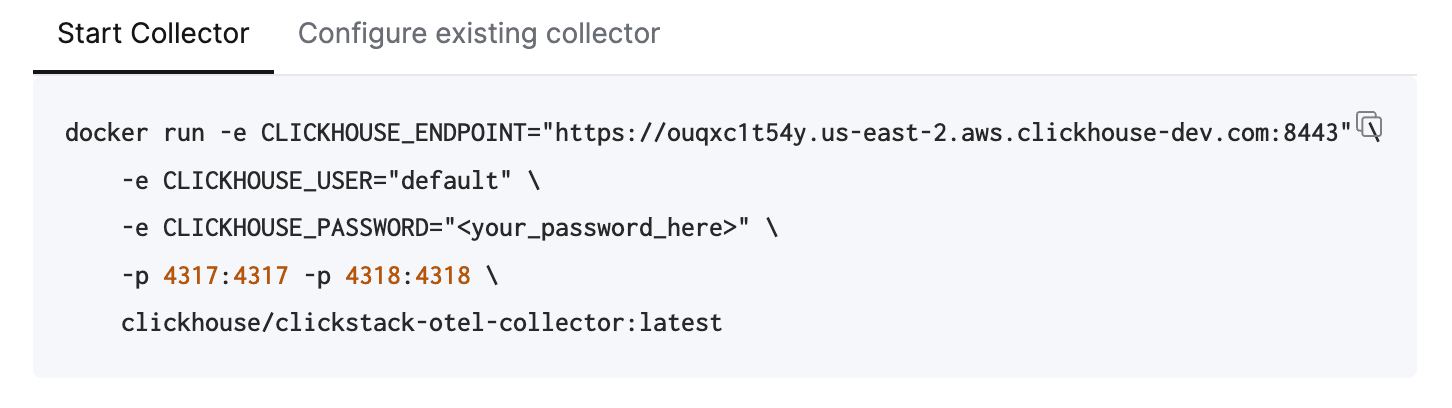
ابدأ collector
يفترض ما يلي المسار الموصى به، وهو استخدام توزيعة ClickStack من OpenTelemetry Collector، التي تتضمن معالجة إضافية ومُحسّنة خصيصًا لـ ClickHouse Cloud. إذا كنت تريد استخدام OpenTelemetry Collector الخاص بك، فراجع “تهيئة collectors الموجودة.”للبدء بسرعة، انسخ أمر Docker الموضّح وشغّله.النشر إلى بيئة productionرغم أن هذا الأمر يستخدم المستخدم
default للاتصال بـ Managed ClickStack، ينبغي لك إنشاء مستخدم مخصص عند الانتقال إلى بيئة production وتعديل التهيئة الخاصة بك.تهيئة collectors الموجودة
يمكنك أيضًا تهيئة OpenTelemetry Collectors الموجودة لديك أو استخدام التوزيعة الخاصة بك من collector.يتطلب ClickHouse exporterإذا كنت تستخدم التوزيعة الخاصة بك، مثل contrib image، فتأكد من أنها تتضمن ClickHouse exporter.
ابدأ إدخال البيانات (اختياري)
إذا كانت لديك تطبيقات أو بنية تحتية قائمة تريد تزويدها بأدوات OpenTelemetry، فانتقل إلى الأدلة ذات الصلة المرتبطة من خلال UI.لتزويد تطبيقاتك بالأدوات لجمع traces وlogs، استخدم language SDKs المدعومة التي ترسل البيانات إلى OpenTelemetry Collector الخاص بك، والذي يعمل كبوابة لإدخالها إلى Managed ClickStack.يمكن جمع السجلات باستخدام OpenTelemetry Collectors التي تعمل في وضع agent، مع إعادة توجيه البيانات إلى collector نفسها. ولمراقبة Kubernetes، اتبع الدليل المخصص. وللتكاملات الأخرى، راجع أدلة البدء السريع الخاصة بنا.بيانات تجريبية
بدلًا من ذلك، إذا لم تكن لديك بيانات موجودة، فجرّب إحدى مجموعات البيانات النموذجية لدينا.- مجموعة بيانات نموذجية - حمّل مجموعة بيانات نموذجية من العرض التجريبي العام الخاص بنا. شخّص مشكلة بسيطة.
- الملفات المحلية وmetrics - حمّل ملفات محلية وراقب النظام على OSX أو Linux باستخدام OTel collector محلي.
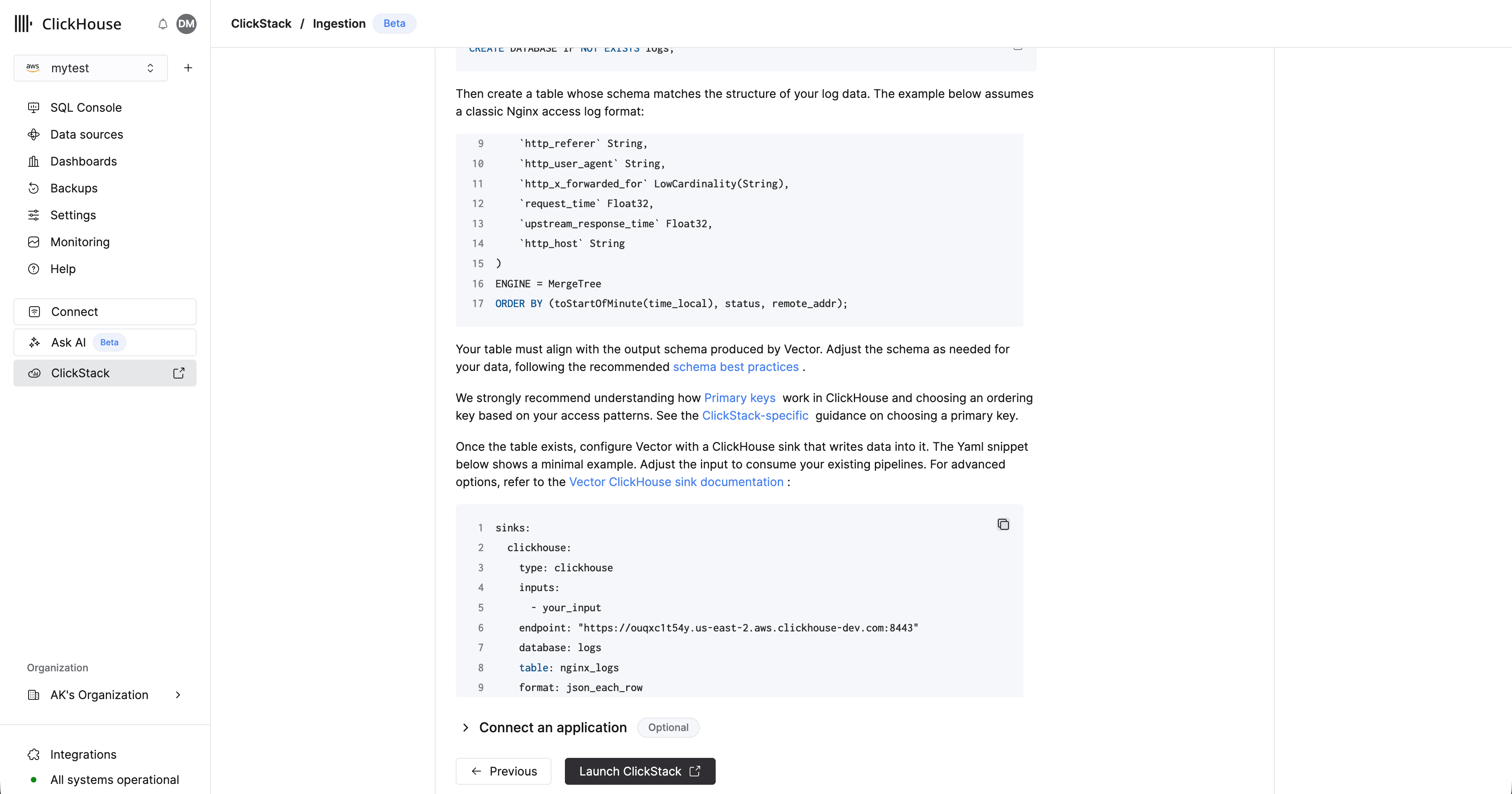
3
الانتقال إلى واجهة ClickStack
اختر ‘Launch ClickStack’ للوصول إلى واجهة ClickStack (HyperDX). ستتم مصادقتك تلقائيًا وسيُعاد توجيهك.- OpenTelemetry
- Vector
سيتم إنشاء مصادر البيانات مسبقًا لأي بيانات OpenTelemetry.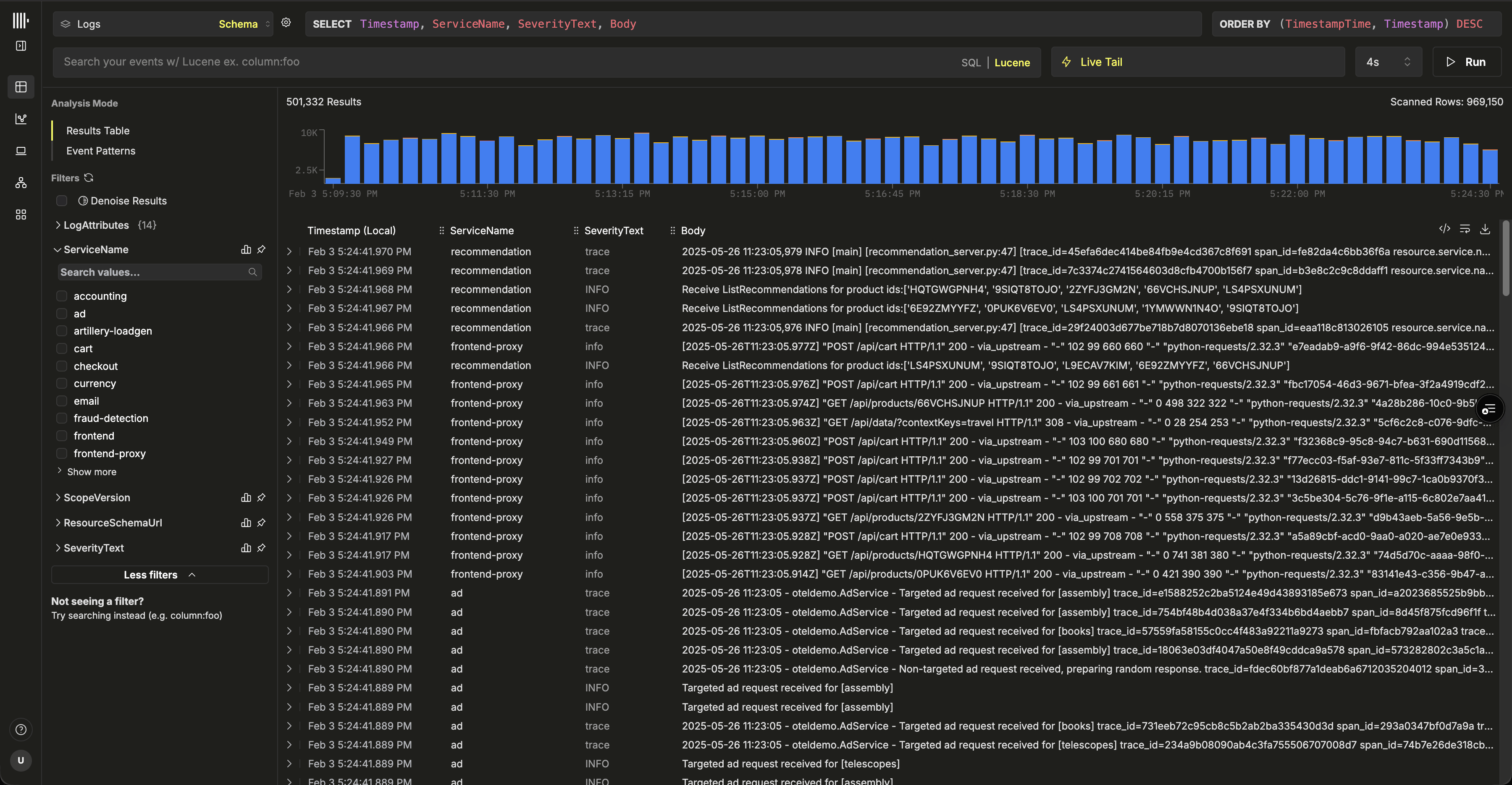
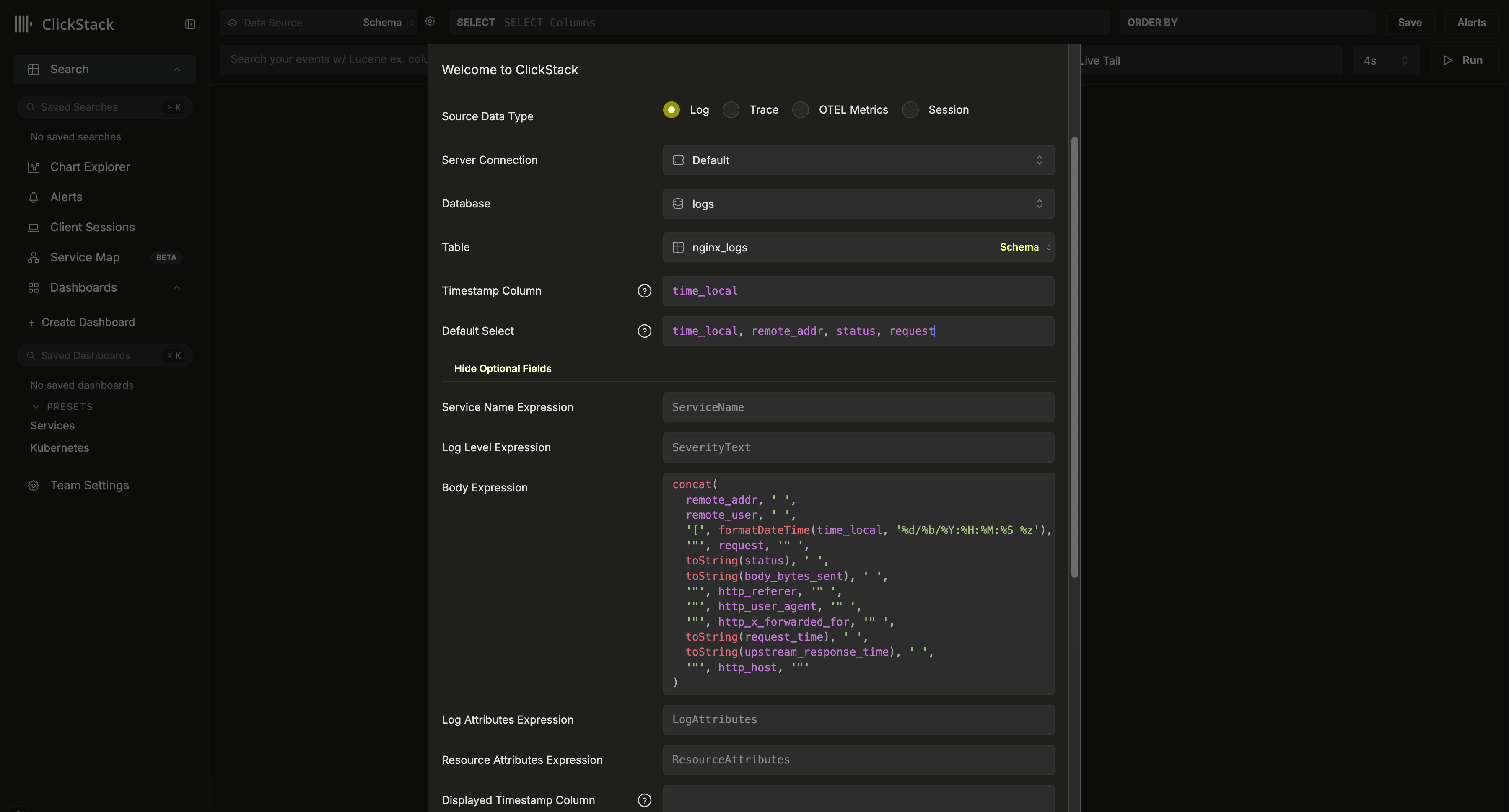
وهذا كل شيء — لقد أصبحت جاهزًا تمامًا. 🎉انطلق واستكشف ClickStack: ابدأ بالبحث في السجلات والتتبعات، واطّلع على كيفية ترابط السجلات والتتبعات والمقاييس في الوقت الفعلي، وأنشئ لوحات المعلومات، واستكشف خرائط الخدمات، واكتشف Event deltas وPatterns، وأعدّ التنبيهات لتبقى سبّاقًا في معالجة المشكلات.
4